发布时间:2025-08-23源自:融质(上海)科技有限公司作者:融质科技编辑部
如何用PS和AI制作PPT模板和演示文稿
随着数字技术的飞速发展,人们越来越倾向于使用专业的工具来制作PPT模板和演示文稿。Adobe Photoshop(简称PS)和Adobe Illustrator(简称AI)作为两款强大的图像处理软件,在PPT设计和演示文稿制作中发挥着举足轻重的作用。本文将介绍如何使用PS和AI这两款软件来制作出既专业又吸引人的PPT模板和演示文稿。
我们需要了解什么是PPT模板和演示文稿。PPT模板是一种预先设计好的幻灯片布局,它包含了各种预设的文本框、图片、图表等元素,用户只需要将这些元素拖拽到幻灯片上即可完成一张幻灯片的设计。而演示文稿则是一系列幻灯片的组合,用于展示某个主题或观点。
我们来谈谈如何使用PS和AI这两款软件来制作PPT模板和演示文稿。
a.打开PS软件,新建一个空白文档。
b.选择“文件”菜单中的“新建”选项,设置好PPT模板的尺寸、分辨率等参数。
c.在左侧的工具栏中选择“矩形选框工具”,然后在画布上绘制出一个合适的矩形区域。
d.点击“图层”菜单中的“新建图层”选项,为这个矩形区域创建一个新的图层。
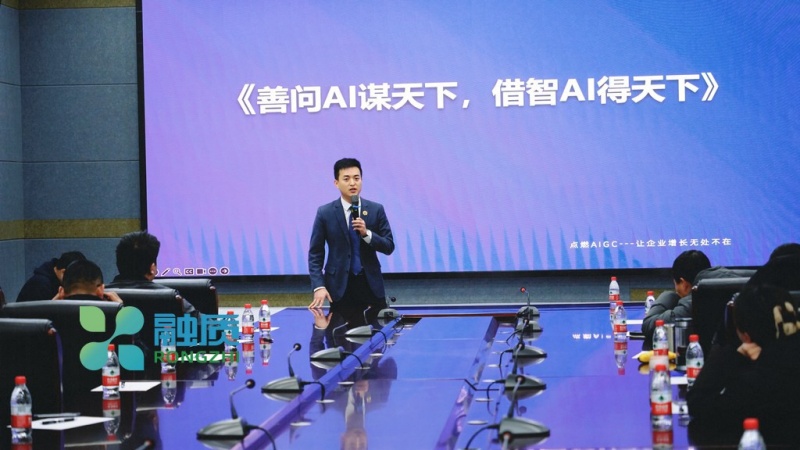
e.在新的图层上,使用“矩形选框工具”绘制出一个与PPT模板大小相同的矩形区域。
f.选中这个矩形区域,点击“编辑”菜单中的“定义图案”选项,将其定义为一个图案。
g.回到PS主界面,点击“文件”菜单中的“保存为”,将刚才定义的图案保存为一个PSD格式的文件。
h.回到PPT软件中,选择“文件”菜单中的“加载项”,找到刚才保存的PSD文件,将其导入到PPT软件中。
i.在PPT软件中,点击“插入”菜单中的“形状”,选择刚才定义的图案,将其插入到幻灯片中。
j.调整图案的大小、颜色、透明度等属性,使其符合PPT模板的要求。
k.最后,将这个PPT模板导出为PPTX格式的文件,就可以在PPT软件中使用了。
a.打开AI软件,新建一个空白文档。
b.选择“文件”菜单中的“新建”选项,设置好PPT模板的尺寸、分辨率等参数。
c.在左侧的工具栏中选择“矩形工具”,然后在画布上绘制出一个合适的矩形区域。
d.点击“效果”菜单中的“扭曲”选项,为这个矩形区域添加一些扭曲效果。
e.选中这个矩形区域,点击“效果”菜单中的“渐变填充”选项,为其添加一个渐变填充效果。
f.继续添加其他元素,如文字、图片、图表等,使这个PPT模板更加丰富多样。
g.最后,将这个PPT模板导出为PPTX格式的文件,就可以在PPT软件中使用了。
通过以上方法,我们可以利用PS和AI这两款软件来制作出既专业又吸引人的PPT模板和演示文稿。这些模板和演示文稿不仅可以提高我们的工作效率,还可以帮助我们更好地展示自己的思想和观点。
欢迎分享转载→ https://shrzkj.com.cn/aiprompts/128371.html
Copyright © 2025 融质(上海)科技有限公司 All Rights Reserved. 本站部分资源来自互联网收集,如有侵权请联系我们删除。沪ICP备2024065424号-2XML地图