发布时间:2025-07-22源自:融质(上海)科技有限公司作者:融质科技编辑部
如何在iPad上通过分屏功能同时编辑AI提示词与生成内容
随着人工智能技术的飞速发展,AI在各个领域的应用越来越广泛。特别是在写作领域,AI已经能够根据用户的需求自动生成文章,大大提高了工作效率。然而,对于一些需要手动编辑的内容,如AI提示词的编写和修改,仍然需要人工参与。那么,如何在iPad上通过分屏功能同时编辑AI提示词与生成内容呢?本文将为您介绍如何实现这一目标。
我们需要了解iPad上的分屏功能。在iPad上,可以通过“显示设置”中的“多窗口”选项来开启分屏功能。然后,打开一个应用,再打开另一个应用,就可以在两个应用之间切换,实现分屏效果。
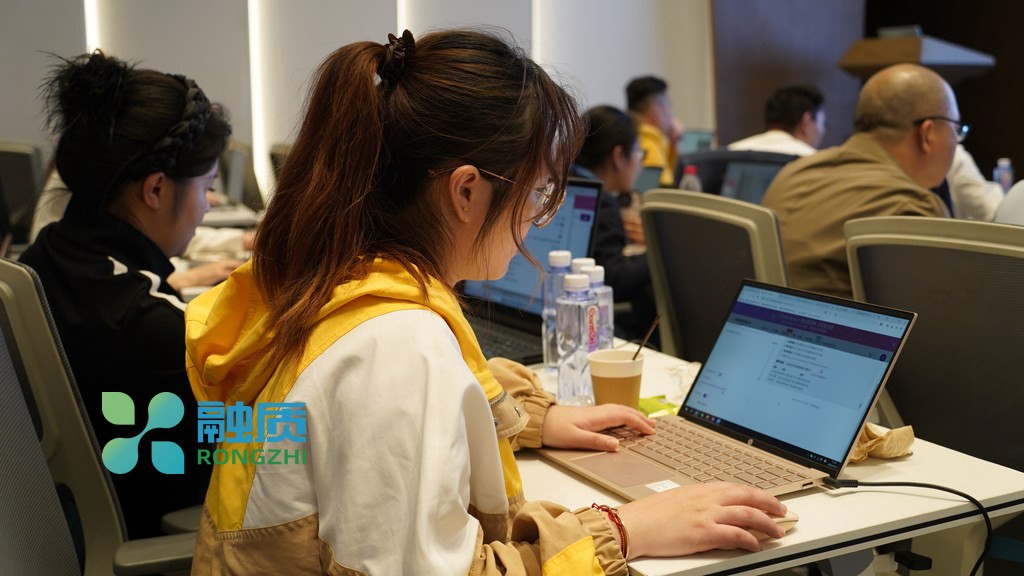
我们以一款常用的AI写作工具为例,来说明如何在iPad上通过分屏功能同时编辑AI提示词与生成内容。这款工具支持多种语言输入,并且可以根据用户的输入自动生成文章。
打开这款工具,并在其中输入AI提示词。这些提示词是用于引导AI生成内容的关键词,它们可以帮助AI更好地理解用户的需求。
打开另一个应用,例如一个文本编辑器。在这个应用中,我们可以开始编写生成内容。由于我们已经在第一个应用中输入了AI提示词,所以当第二个应用打开时,它会自动识别出这些提示词。
我们可以继续编辑生成内容。在这个过程中,如果需要对某个部分进行修改或添加新的信息,只需在第二个应用中进行操作,而无需退出第一个应用。这样,我们就可以在一个应用中完成多个任务,大大提高了工作效率。
我们还可以利用iPad的手势操作来控制分屏功能。例如,我们可以用手指向上滑动屏幕,使两个应用并排显示;向下滑动屏幕,则可以缩小到一半。这样,我们就可以更方便地查看和操作两个应用。
需要注意的是,虽然分屏功能可以让我们更方便地同时编辑AI提示词与生成内容,但在某些情况下,可能会影响用户体验。例如,如果两个应用之间的切换过于频繁,可能会导致界面卡顿或延迟。因此,在使用分屏功能时,我们应该尽量保持两个应用之间的切换频率适中,以确保最佳的使用体验。
要在iPad上通过分屏功能同时编辑AI提示词与生成内容,我们需要先了解分屏功能的基本操作方法。然后,选择一个支持多窗口操作的应用,并在其中输入AI提示词。接下来,打开另一个应用,开始编写生成内容。在这个过程中,我们可以随时切换两个应用,以便在不同任务之间切换。此外,我们还可以利用手势操作来控制分屏功能,提高使用的便捷性。当然,我们也需要注意保持两个应用之间的切换频率适中,以确保最佳的使用体验。
欢迎分享转载→ https://shrzkj.com.cn/aiprompts/101252.html
Copyright © 2025 融质(上海)科技有限公司 All Rights Reserved. 本站部分资源来自互联网收集,如有侵权请联系我们删除。沪ICP备2024065424号-2XML地图